
Как правильно дать доступ к Business Manager
В современном бизнесе правильное управление доступом к информации и функциям имеет критическое значение. Особенно это актуально для компаний, которые используют Business Manager от Facebook для управления рекламными аккаунтами, страницами и другими ресурсами. В этой статье мы подробно рассмотрим, как можно предоставить доступ к Business Manager и какие роли и уровни существуют для управления доступом.
Что такое Business Manager?
Business Manager – это инструмент от Facebook, который позволяет компаниям управлять своими активами, такими как страницы, рекламные аккаунты и приложения, в одном месте. Он упрощает процесс сотрудничества между разными пользователями и командами, позволяя разделить доступ к ресурсам в зависимости от ролей, необходимых для работы.
Зачем давать доступ к Business Manager?
Предоставление доступа к Business Manager необходимо в следующих случаях:
- Работа с агентствами и подрядчиками, которые помогают в управлении рекламными кампаниями.
- Внутреннее распределение ролей среди сотрудников вашей компании.
- Управление несколькими страницами и рекламными аккаунтами в одном месте.
Разные роли и уровни доступа
В Business Manager есть несколько ролей, каждая из которых предоставляет разные уровни доступа и возможностей:
- Администратор: полные права доступа ко всем ресурсам Business Manager, возможность управлять пользователями и их ролями.
- Редактор: может редактировать страницы и рекламные аккаунты, но не может управлять пользователями.
- Модератор: имеет доступ к функциям управления страницами и сообщений, но не может редактировать рекламные кампании.
- Аналитик: доступ только для просмотра отчетов и статистики, не может вносить изменения.
Как дать доступ к Business Manager?
Давайте рассмотрим пошагово процесс предоставления доступа к вашему Business Manager.
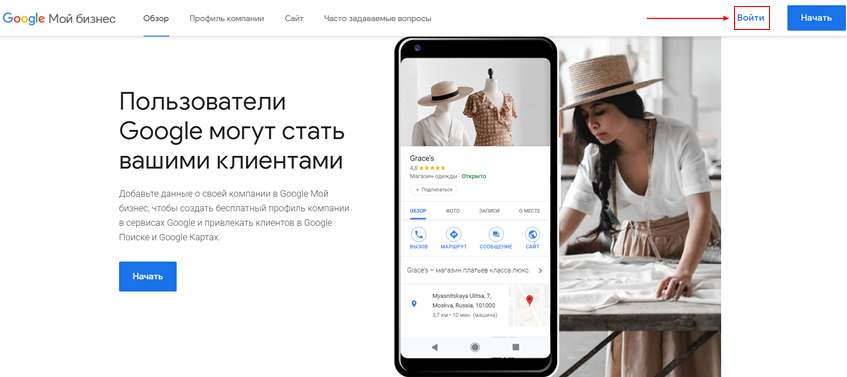
Шаг 1: Войдите в ваш Business Manager
Перейдите на сайт Как дать доступ к Business Manager: роли и уровни https://crazyfb.shop/page/kak-dat-dostup-k-business-manager-roli-i-urovni и войдите в свою учетную запись.
Шаг 2: Перейдите в настройки
В правом верхнем углу страницы нажмите на значок “Настройки” (шестеренка). Это откроет панель настройки вашего Business Manager.
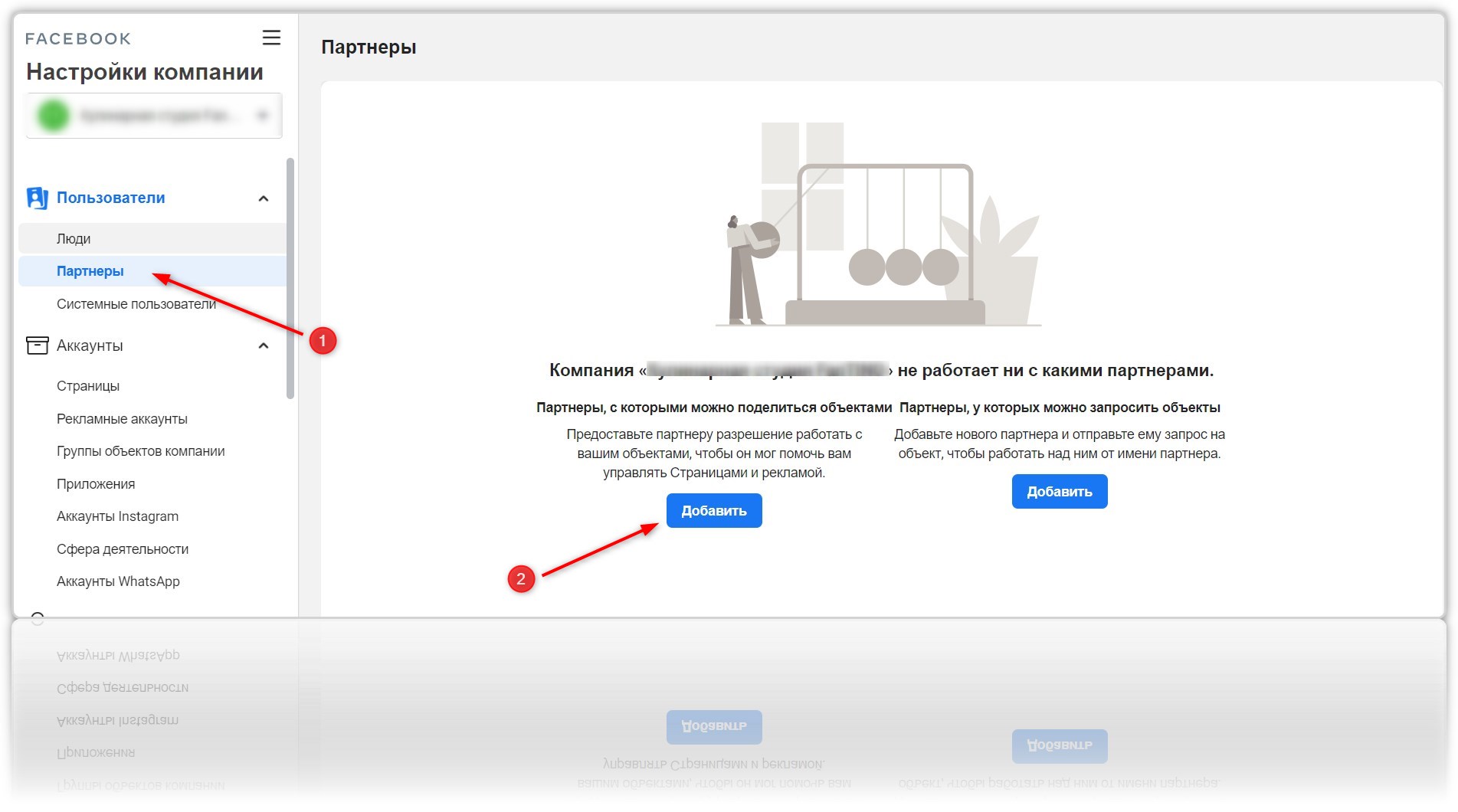
Шаг 3: Выберите “Люди” или “Партнеры”
В левой колонке выберите раздел “Люди” для добавления нового пользователя или “Партнеры” для предоставления доступа к вашему Business Manager внешним агентствам.
Шаг 4: Нажмите кнопку “Добавить”
Если вы выбрали “Люди”, нажмите на кнопку “Добавить”. Вам будет предложено ввести электронную почту человека, которому вы хотите предоставить доступ.
Шаг 5: Выберите роль
Выберите нужный уровень доступа из предложенных ролей, таких как Администратор, Редактор или Аналитик. Убедитесь, что вы назначаете роль в соответствии с обязанностями пользователя.
Шаг 6: Подтвердите действия
После выбора роли нажмите “Пригласить” для отправки приглашения. Пользователь получит электронное письмо для подтверждения и создания доступа к вашему Business Manager.
Советы по управлению доступом
Предоставление и управление доступом – это не разовая задача. Вот несколько советов, которые помогут вам поддерживать безопасность вашей учетной записи Business Manager:
- Регулярно проверяйте список пользователей и изменяйте роли, если это необходимо.
- Удаляйте пользователей, которые больше не работают с вашими рекламными аккаунтами или страницами.
- Обучайте сотрудников безопасной работе с учетной записью Business Manager, особенно в части управления доступом.
Заключение
Правильное управление доступом к вашему Business Manager является ключом к успешному ведению бизнеса в Facebook. Понимание ролей и уровней доступа поможет вам эффективно делегировать задачи и контролировать, кто и как работает с вашими ресурсами. Следуя представленным рекомендациям, вы сможете безопасно управлять доступом и поддерживать высокий уровень безопасности в вашей бизнес-среде.
Для получения более подробной информации вы можете ознакомиться с данной статьей.